
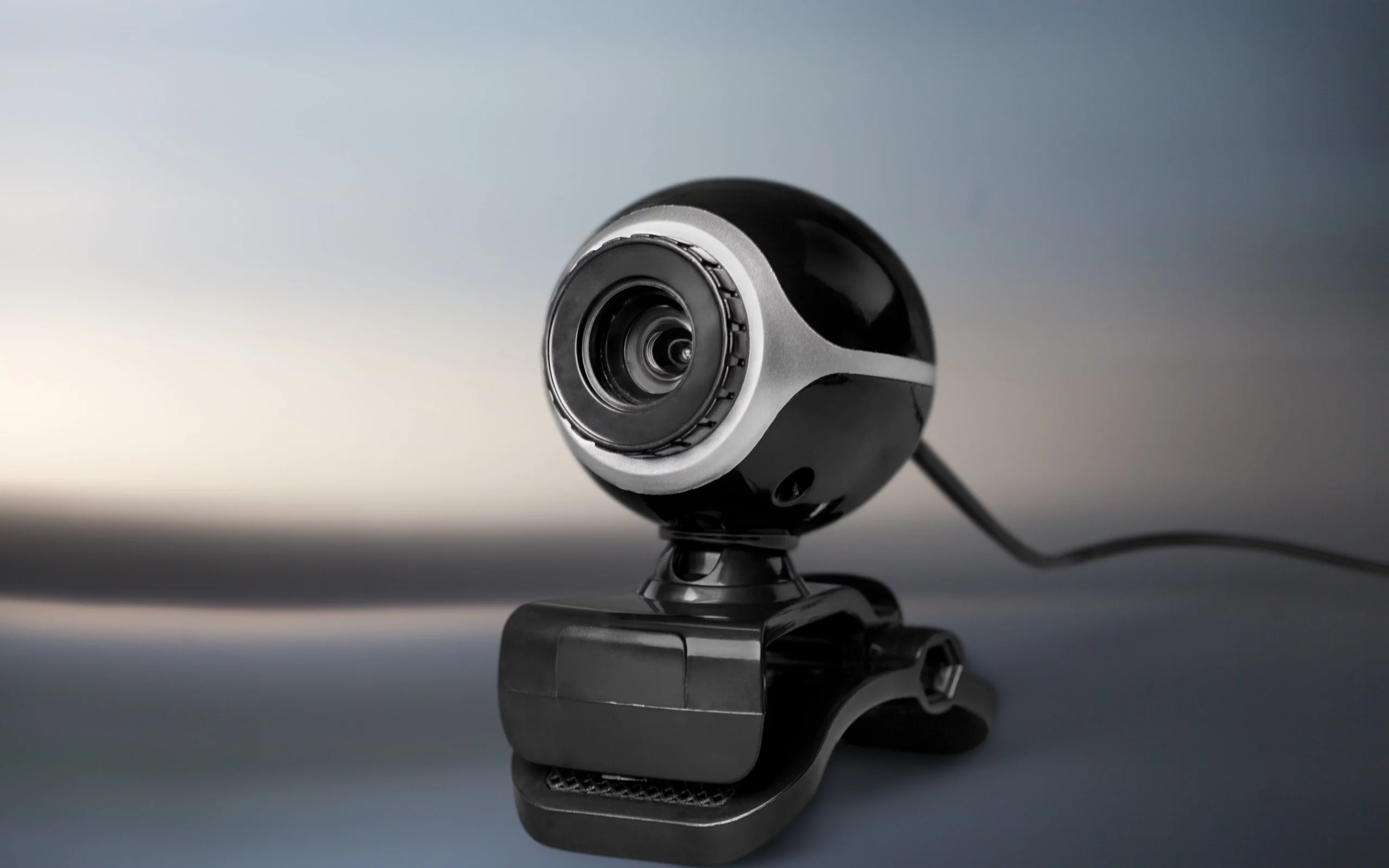
Проверка веб камеры — это важный шаг перед любыми видеозвонками, стримами или онлайн-уроками. Очень часто пользователи сталкиваются с ситуацией, когда камера не включается, показывает черный экран или выдает ошибку. Чтобы этого не произошло, нужно знать, как правильно провести проверку веб камеры и устранить возможные неполадки.
Что такое проверка веб камеры и зачем она нужна
Проверка веб камеры — это процесс тестирования устройства, чтобы убедиться, что изображение и звук работают корректно. Такая проверка помогает заранее выявить проблемы и исправить их. Благодаря этому можно избежать неловких ситуаций во время видеоконференций или занятий. Кроме того, проверка позволяет оценить качество изображения, яркость, резкость и освещение.
Онлайн проверка веб камеры за пару секунд
Самый простой способ сделать проверку веб камеры — воспользоваться онлайн-сервисом. Вам не нужно ничего скачивать или устанавливать. Достаточно открыть сайт, нажать кнопку «Проверить камеру» и дать браузеру разрешение на доступ. Через несколько секунд вы увидите себя на экране — значит, устройство работает.
Проверка веб камеры в браузере
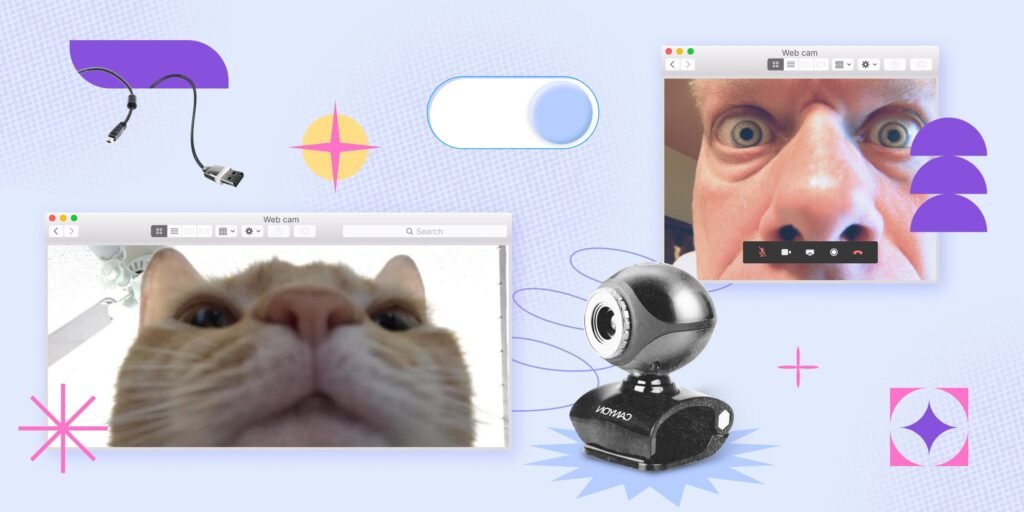
Большинство современных браузеров — Google Chrome, Mozilla Firefox, Opera, Safari или Edge — позволяют выполнить проверку веб камеры напрямую. Когда вы заходите на сайт с тестом, система автоматически запрашивает разрешение. Если вы нажали «Разрешить», изображение должно появиться сразу. Если нет — нужно проверить настройки конфиденциальности или антивирус, который может блокировать доступ.
Проверка веб камерыы на ноутбуке
На ноутбуках камера обычно встроена. Чтобы выполнить проверку веб камеры, можно открыть стандартное приложение «Камера». Просто запустите его, и вы сразу увидите изображение. Если картинка не появляется, попробуйте включить камеру вручную через диспетчер устройств или обновить драйвер.
Проверка веб камерыы на компьютере
Если у вас настольный компьютер, подключите внешнюю камеру к USB-порту. После этого выполните проверку веб камеры через любое приложение — Zoom, Skype или онлайн-тест. Если система не определяет устройство, попробуйте другой разъем или обновите драйвера.
Проверка веб камерыы на телефоне
На смартфонах процесс ещё проще. Чтобы выполнить проверку веб камеры, откройте приложение камеры и убедитесь, что изображение четкое и звук записывается. При видеозвонке в Telegram, Viber или WhatsApp также можно проверить работу камеры. Если картинка зависает, стоит перезапустить приложение.
Что делать, если проверка веб камерыы неудачна
Если проверка веб камерыы не показывает изображение, попробуйте следующие шаги:
- Убедитесь, что камера не закрыта крышкой.
- Проверьте настройки доступа в браузере.
- Перезапустите устройство.
- Переустановите драйвер камеры.
- Отключите другие программы, которые могут использовать камеру.
Часто проблема решается простым перезапуском или обновлением системы.
Проверка микрофона вместе с камерой
Во время проверки веб камеры стоит также протестировать микрофон. На большинстве сайтов для онлайн-теста можно увидеть не только изображение, но и звуковой уровень. Это поможет убедиться, что собеседник услышит вас без проблем.
Проверка веб камерыы перед видеозвонками
Перед важным онлайн-встречей обязательно выполните проверку веб камеры. Это поможет избежать технических неполадок. Также обратите внимание на освещение — лучше сидеть перед источником света, чтобы изображение было четким.
Проверка веб камерыы в Zoom, Skype и Google Meet
Многие программы имеют встроенные инструменты тестирования.
- В Zoom можно зайти в настройки → Видео → Проверка камеры.
- В Skype — в настройки → Аудио и видео → Проверить изображение.
- В Google Meet тест выполняется автоматически перед подключением.
Эти функции помогут убедиться, что камера отображает вас правильно.
Советы по улучшению качества при проверке веб камеры
Чтобы проверка веб камеры прошла успешно, используйте следующие рекомендации:
- Очистите объектив мягкой тканью.
- Проверьте освещение — яркий, но рассеянный свет работает лучше.
- Настройте угол камеры, чтобы изображение выглядело естественно.
- Используйте фон нейтрального цвета.
Такие мелочи сильно влияют на итоговую картинку.
Почему стоит делать проверку веб камеры регулярно
Даже если камера работает сейчас, стоит проводить проверку веб камеры хотя бы раз в месяц. Это позволит убедиться, что устройство в порядке после обновлений системы, и поможет избежать неприятных сюрпризов во время видеосвязи.
Проверка веб камеры и безопасность
При проведении проверки веб камеры важно использовать только надежные сайты. Никогда не предоставляйте доступ к камере подозрительным ресурсам. После теста закройте вкладку или отключите разрешение в настройках браузера, чтобы защитить конфиденциальность.
Проверка веб камеры на разных операционных системах
На Windows проверку можно выполнить через встроенное приложение «Камера».
На macOS — через «Photo Booth» или системные настройки.
На Linux — через Cheese или браузер. Везде принцип один: дайте разрешение и проверьте изображение.
Проверка веб камеры и настройка драйверов
Если проверка веб камеры показывает ошибку, обновите драйверы. Для этого:
- Откройте диспетчер устройств.
- Найдите раздел «Камеры».
- Кликните правой кнопкой по устройству и выберите «Обновить драйвер».
После этого перезапустите компьютер и выполните повторный тест.
Заключение
Проверка веб камеры — это простое действие, которое может сэкономить вам много времени и нервов. Достаточно пару минут, чтобы убедиться, что всё работает корректно. Используйте онлайн-тесты или встроенные инструменты, и вы всегда будете готовы к видеосвязи.
Читати далі: Амазонка – легенди, природа та унікальні факти про найбільшу ріку світу
Часто задаваемые вопросы (FAQ)
Откройте сайт для теста, нажмите «Проверить камеру» и дайте разрешение на доступ — проверка веб камеры начнется автоматически.
Да, проверка веб камеры выполняется прямо в браузере без скачивания.
Проверьте разрешения, обновите драйвер и убедитесь, что камера не заблокирована.
Да, если вы используете надежный сайт, который не сохраняет видео и не требует регистрации.
Рекомендуется делать проверку веб камеры перед каждой важной встречей или раз в месяц.